
Steg 1 av 9
Skapa ditt konto och ditt lag
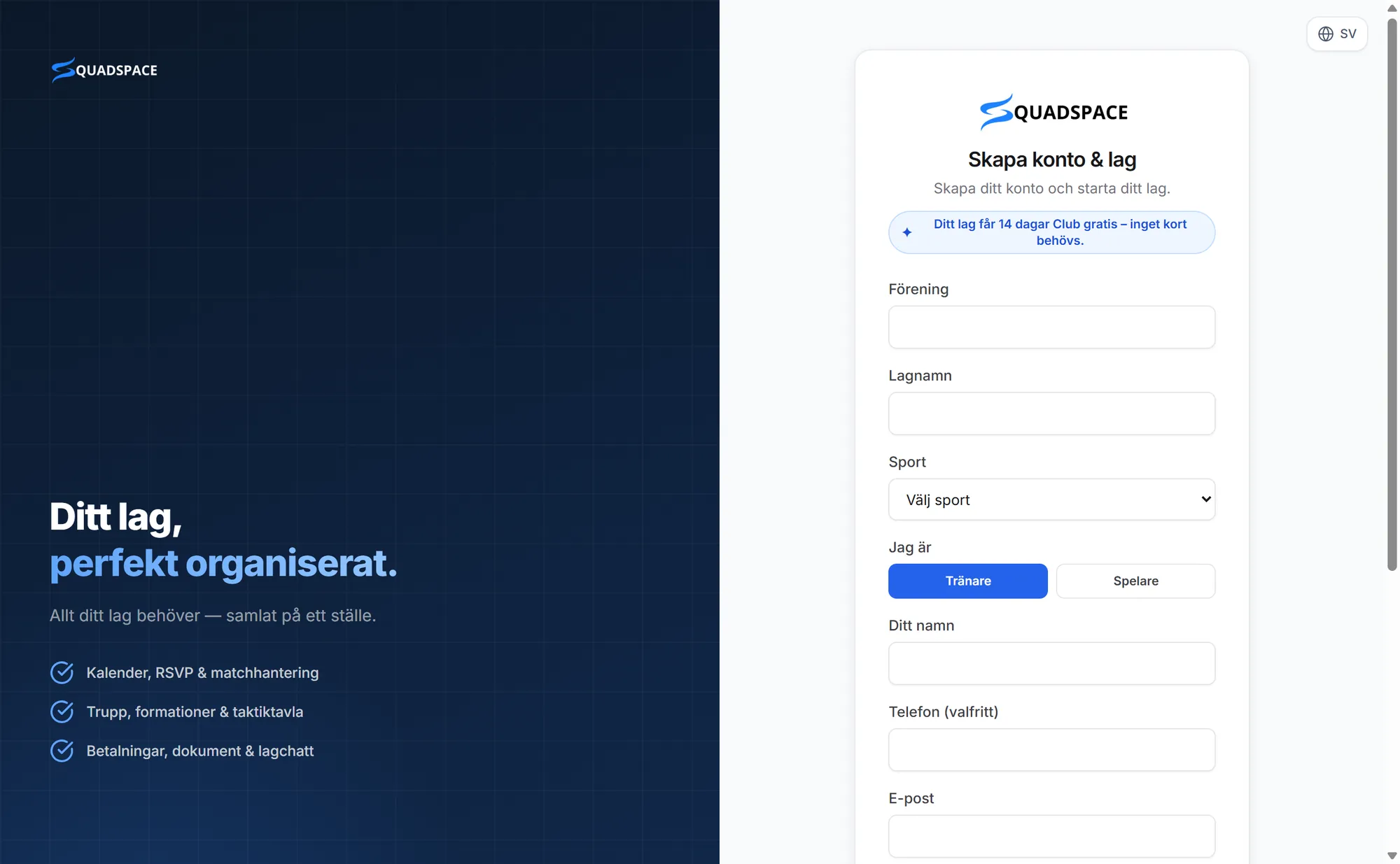
Ett kort formulär skapar din inloggning, din förening och ditt första lag.
- 1
Öppna registreringen – använd knappen Skapa ditt lag här på sidan.
- 2
Fyll i Förening (föreningens namn) och Lagnamn, och välj Sport: fotboll, ishockey, innebandy, basket, handboll eller amerikansk fotboll.
- 3
Under Jag är väljer du Tränare – eller Spelare om du själv spelar i laget – och skriver ditt namn.
- 4
Fyll i e-post, välj ett lösenord (minst 6 tecken) och klicka på Registrera dig.
- 5
Om vi ber om det: skriv in den 6-siffriga koden vi mejlar dig och klicka på Verifiera och fortsätt. Du landar direkt i ditt nya lag.
Tips: Ditt lag får automatiskt 14 dagar Club gratis – alla funktioner upplåsta, inget kort behövs.
Bra att veta: Spelare, föräldrar och andra tränare ska inte skapa ett eget lag – de går med i ditt via en inbjudningslänk (steg 3).
Steg 2 av 9
Ställ in ditt lag
Några inställningar gör appen till er egen – och styr vad spelarna ser.
- 1
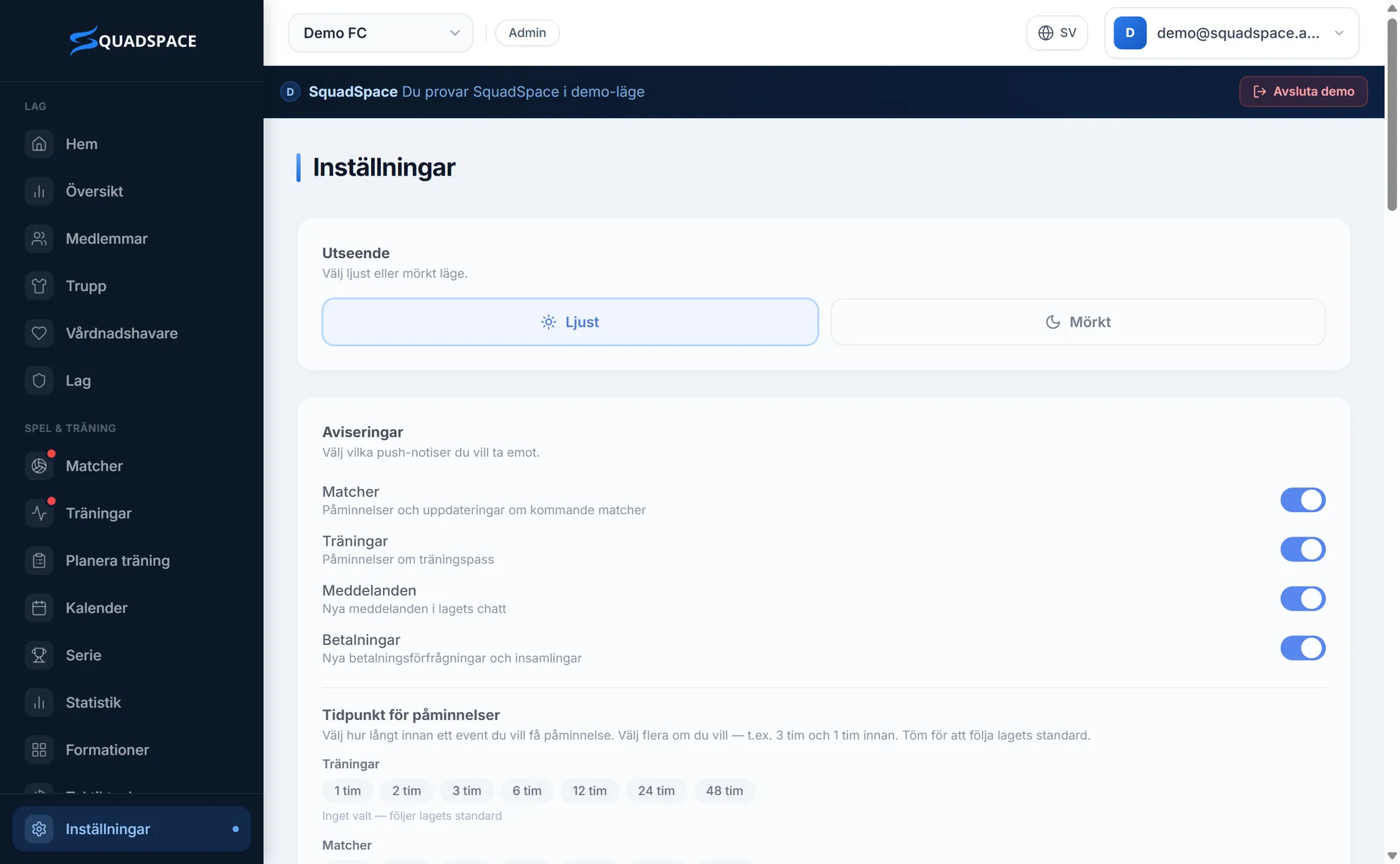
Öppna Inställningar i menyn till vänster.
- 2
Under Lagprofil kontrollerar du lagnamn och sport.
- 3
Välj hemma- och bortafärg under Lagfärger – de används i truppen och i formationer.
- 4
Under Synliga funktioner döljer du flikar laget inte behöver. Under Kalender & RSVP väljer du om spelarna kan svara på matcher och träningar.
- 5
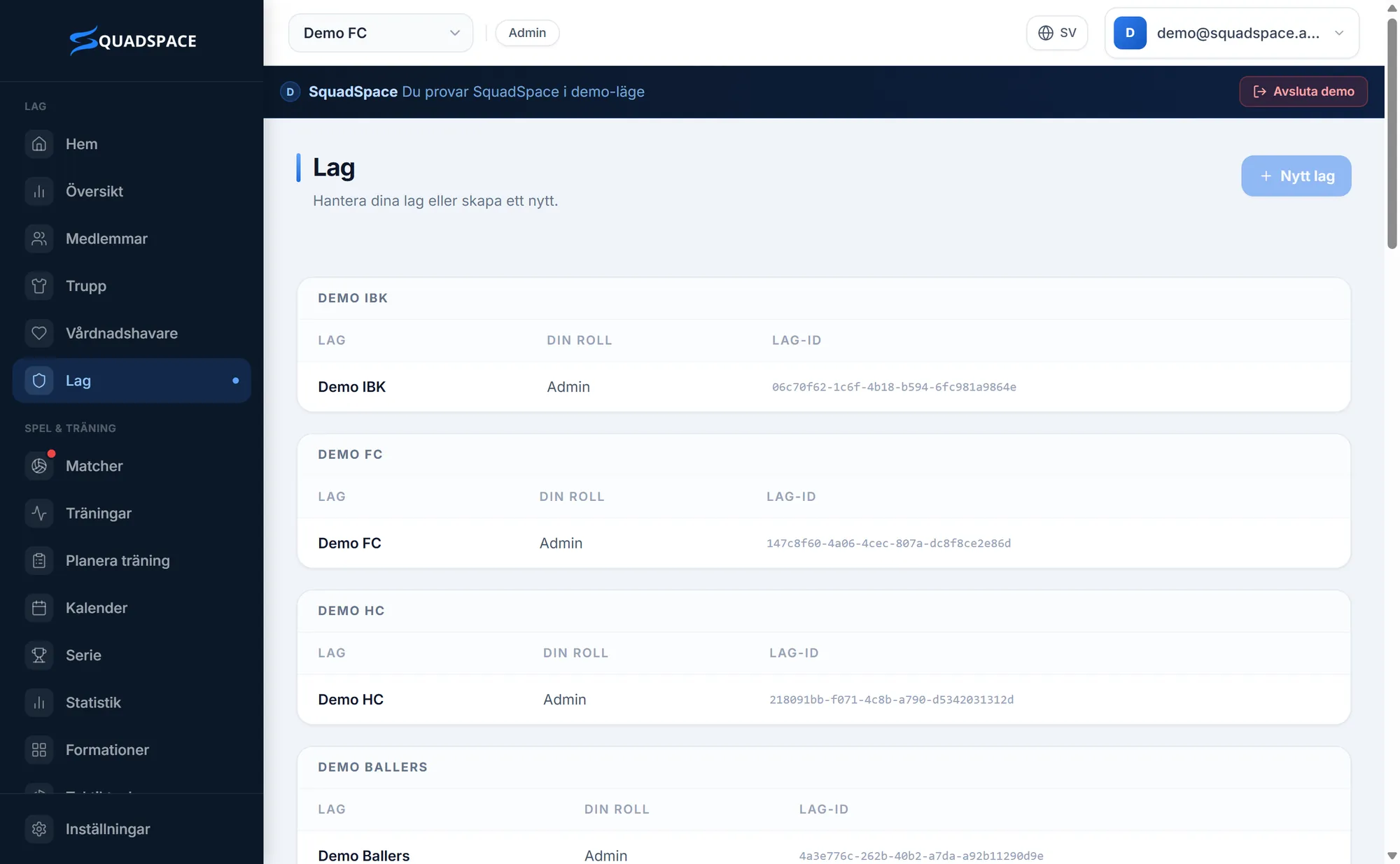
Har föreningen flera lag? Gå till Lag och klicka på Nytt lag. Byt lag med lagmenyn högst upp i dashboarden.
Tips: Fler lag ingår i Club-paketet – och under provperioden. Lag i samma förening kan dela ett bankkonto för betalningar.
Steg 3 av 9
Bjud in spelare, föräldrar och tränare
Alla får en egen inloggning, så svar, chattmeddelanden och betalningar kopplas till rätt person.
- 1
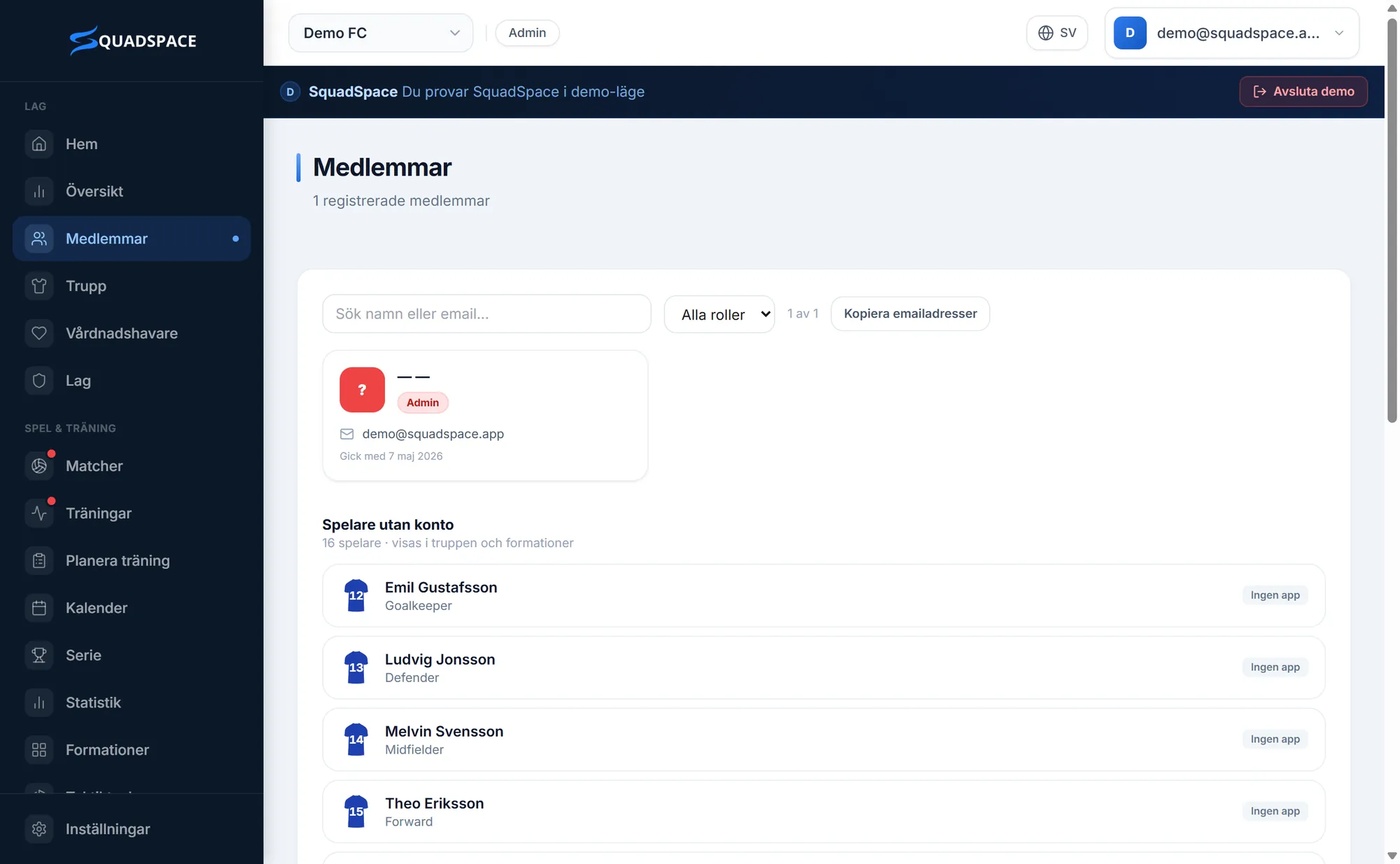
Gå till Medlemmar och klicka på Bjud in.
- 2
Välj roll – Spelare, Tränare eller Förälder. Varje roll har en egen kod.
- 3
Klicka på Kopiera länk och dela den i lagets gruppchatt, via mejl eller sms. Samma kod fungerar för hur många som helst.
- 4
Den som öppnar länken skapar ett konto – eller loggar in med ett befintligt – och hamnar i ditt lag med rätt roll.
- 5
Yngre spelare utan telefon? Under Spelare utan konto klickar du på Skapa spelare – de syns ändå i truppen och i formationer. Koppla deras föräldrar under Vårdnadshavare.
Tips: Koderna förnyas automatiskt varje vecka, så gamla länkar slutar fungera av sig själva. Du kan också skapa en ny kod när du vill.
Bra att veta: Har du redan en lista? Importera på sidan Medlemmar skickar inbjudningar till alla i en CSV-fil med namn och e-post.
Steg 4 av 9
Lägg in träningar, matcher och aktiviteter
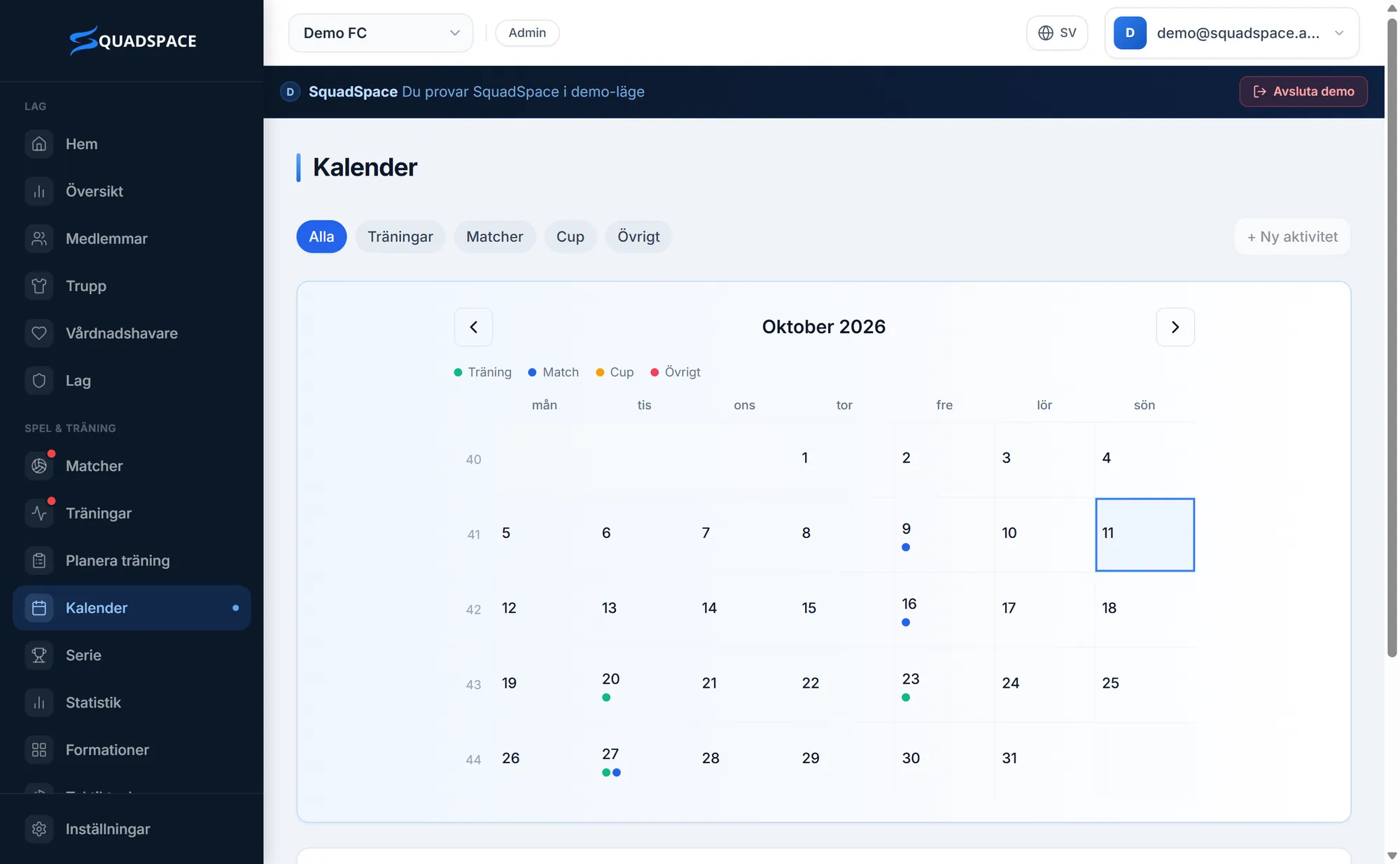
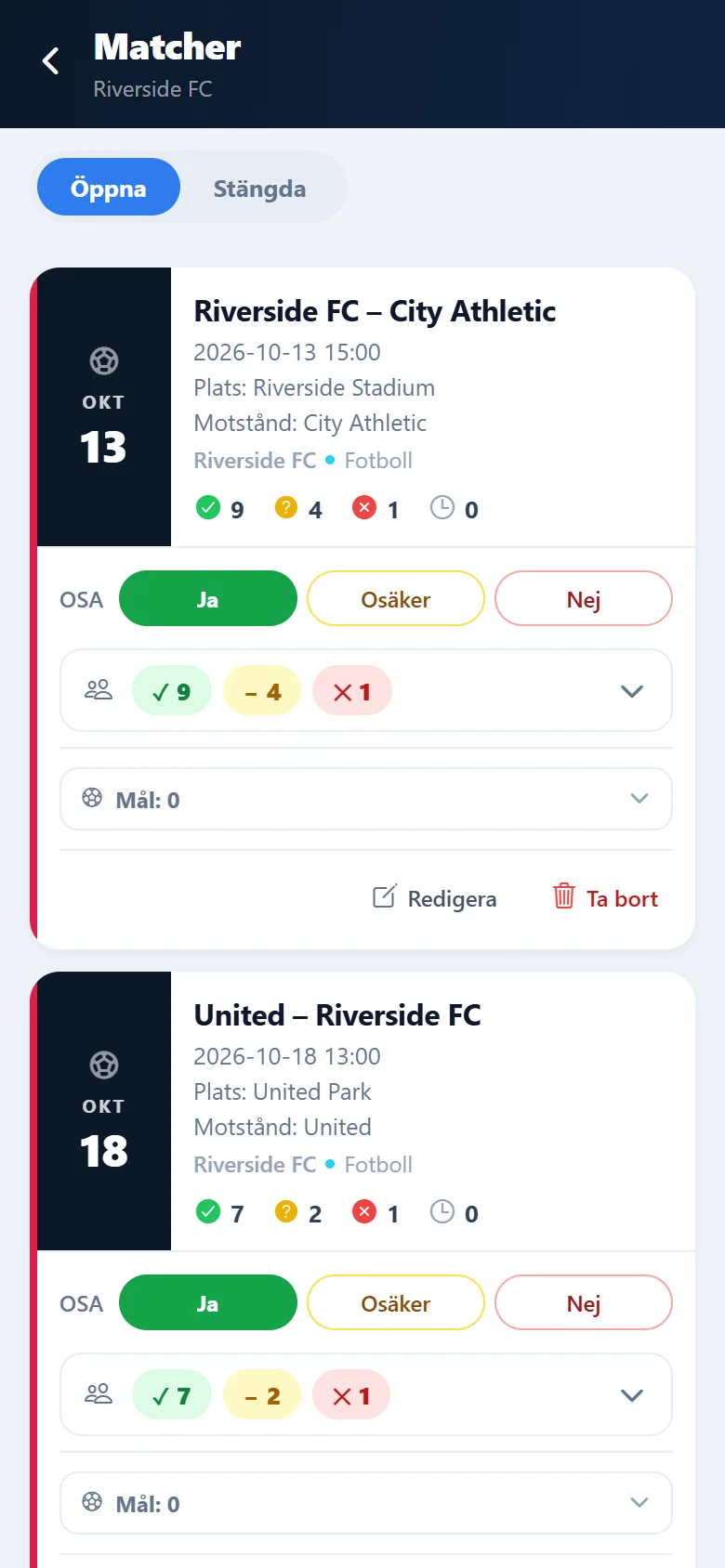
När säsongen ligger i kalendern svarar spelarna direkt i mobilen och du ser på en gång vilka som kommer.
- 1
Öppna Kalender och klicka på + Ny aktivitet.
- 2
Välj typ – Träning, Match, Cup eller övrigt – och fyll i datum, tid och plats (och motståndare för matcher).
- 3
För återkommande pass: ställ Återkommande på Varje vecka eller Varannan vecka, välj Antal tillfällen och klicka på Skapa.
- 4
Importera spelschemat: under Importera matcher i Inställningar klistrar du in förbundets iCal-länk (.ics) – eller klistrar in matchlistan – klickar på Verifiera och sedan Lägg till matcher. Sedan synkas schemat automatiskt.
- 5
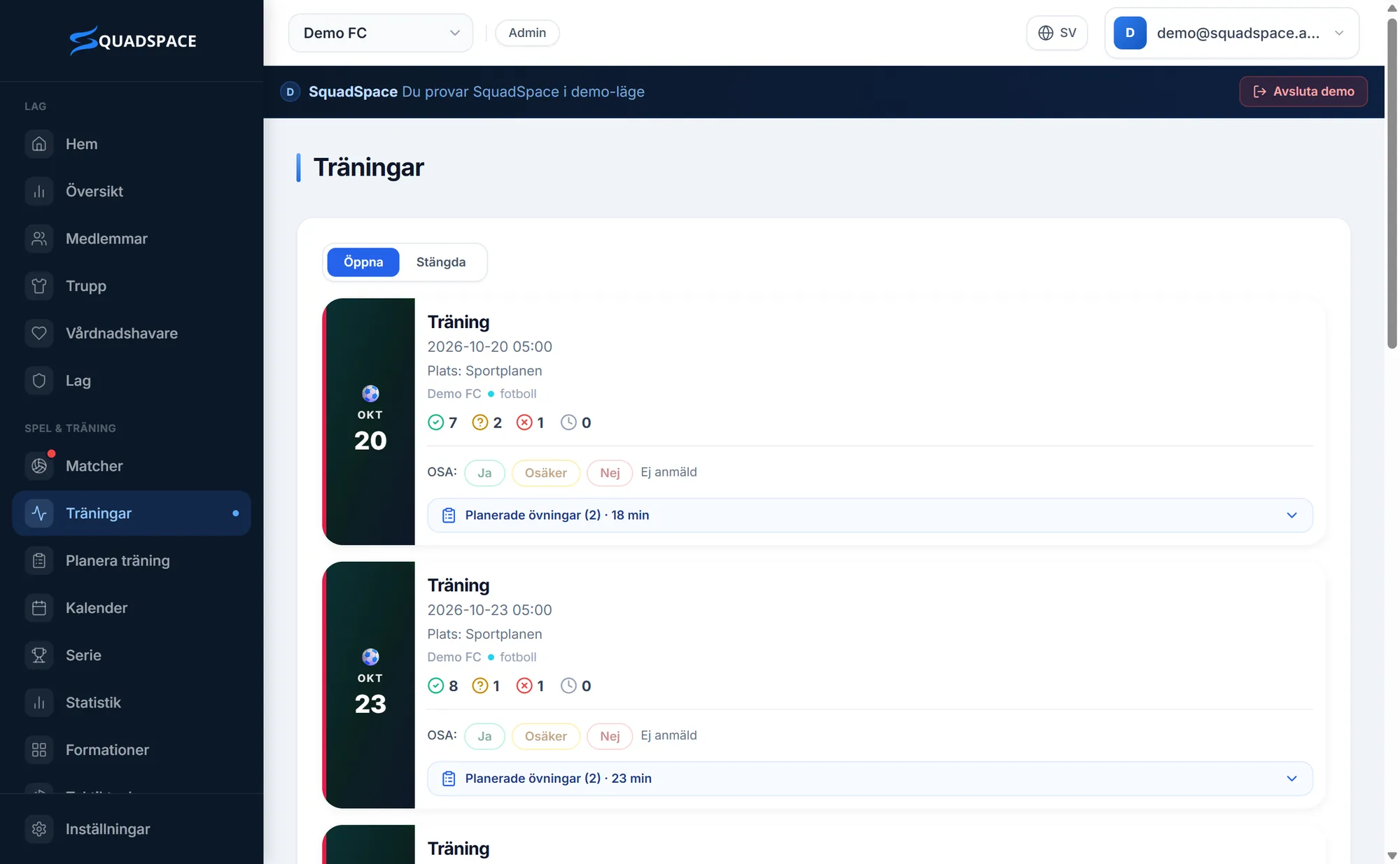
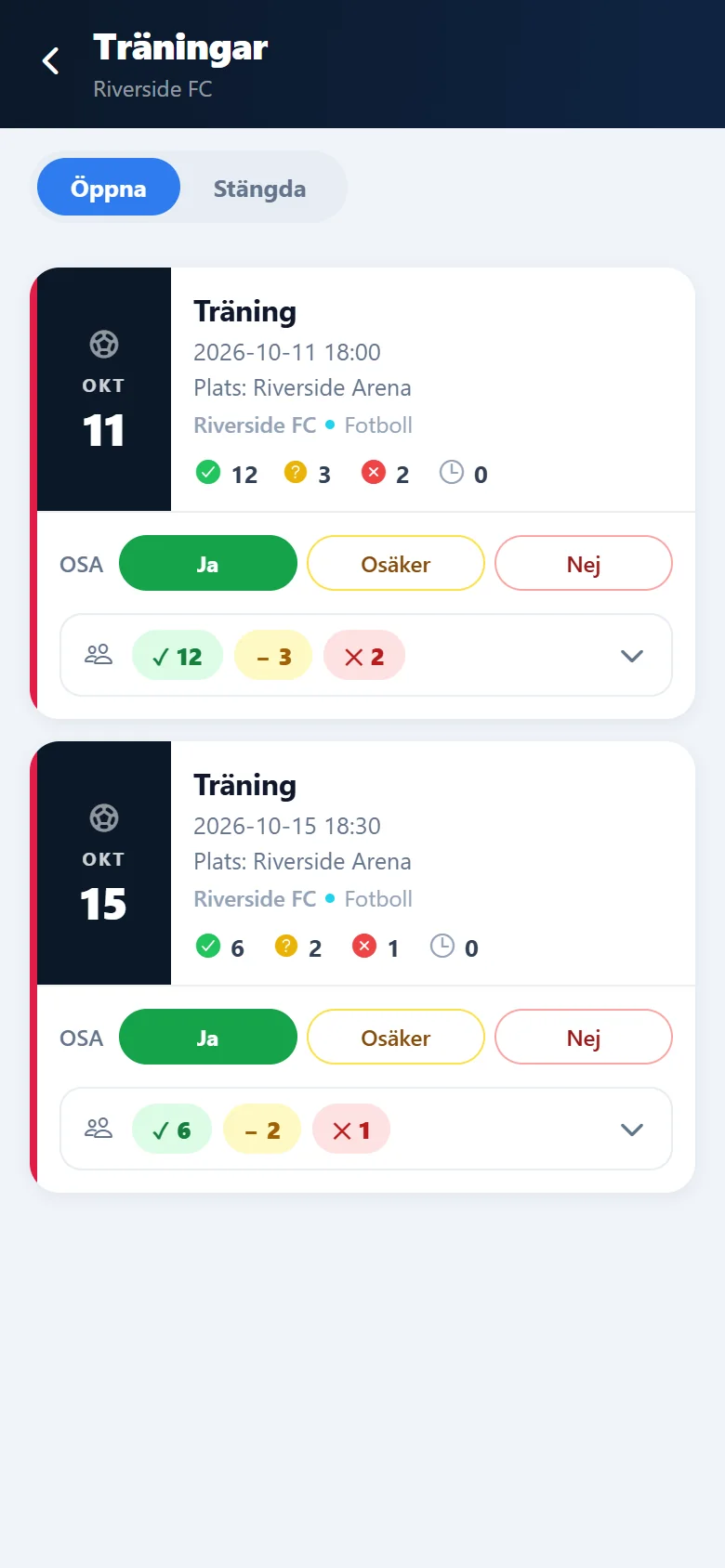
Spelarna svarar Ja, Osäker eller Nej på varje aktivitet – i appen eller på webben – och antalet syns på varje kort.
- 6
Påminnelser går ut automatiskt före varje aktivitet. Ställ in lagets standardtider under Påminnelser för laget i Inställningar – var och en kan finjustera sina egna.
Tips: Sätt ett max antal deltagare på en aktivitet så hamnar extra anmälningar automatiskt på en kölista.
Steg 5 av 9
Anslut Stripe för att ta emot betalningar
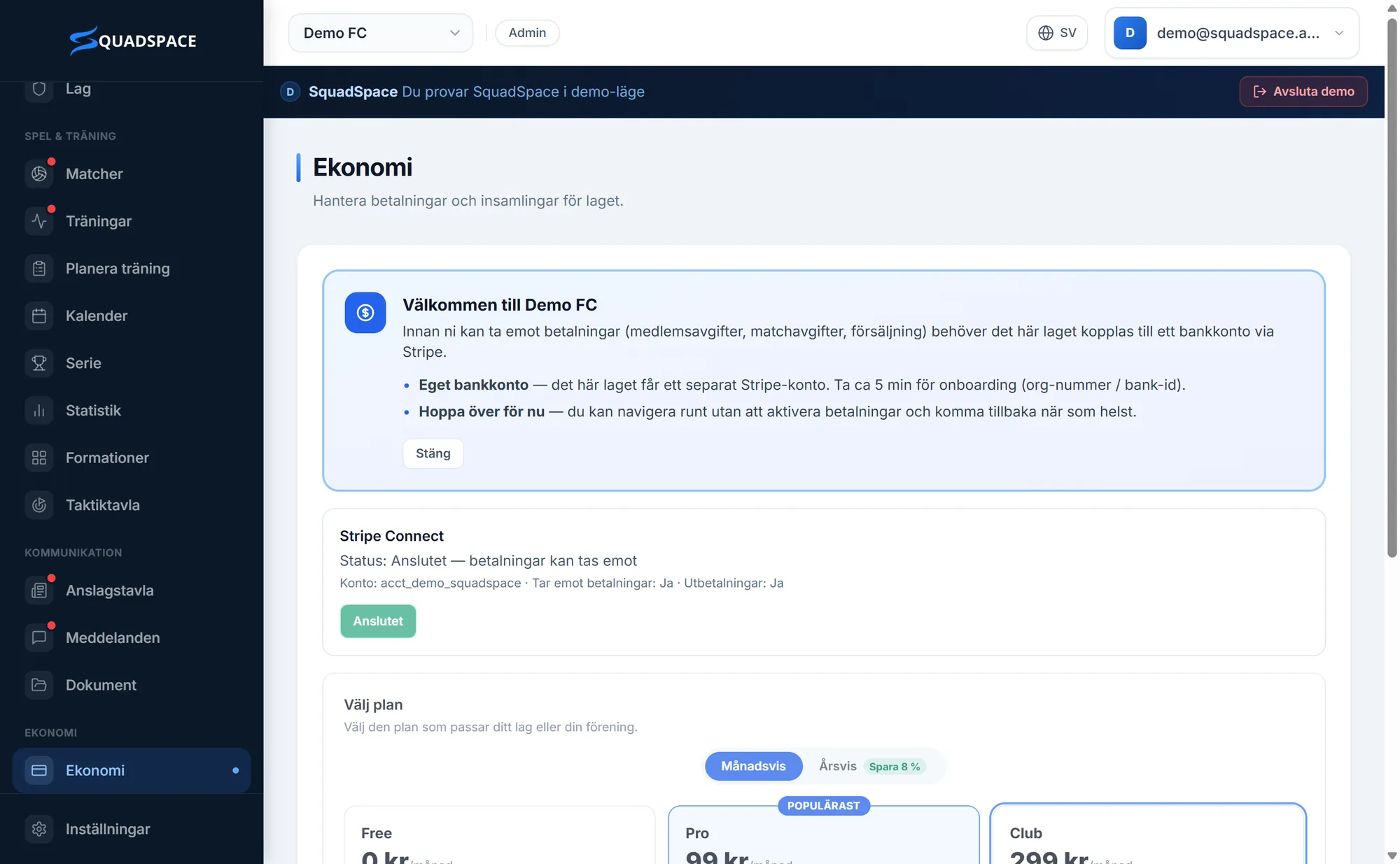
Med Stripe kan medlemmarna betala avgifter med kort i SquadSpace. Pengarna går direkt till ert bankkonto – SquadSpace ser aldrig era bankuppgifter.
- 1
Öppna Ekonomi och klicka på Anslut Stripe.
- 2
Välj vem som tar emot pengarna: Föreningen (har organisationsnummer) eller Jag, som ansvarig (för lag utan organisationsnummer).
- 3
Kontrollera uppgifterna vi fyllt i åt dig och klicka på Fortsätt till Stripe.
- 4
Verifiera hos Stripe – ha personnummer, adress och bankkonto redo. Det tar bara några minuter.
- 5
När statusen visar Anslutet — betalningar kan tas emot är du klar. Den uppdateras av sig själv.
Tips: Inte redo än? Klicka på Hoppa över för nu och kom tillbaka när du vill. Under de 14 dagarnas provperiod är inget låst, så du behöver Stripe först när ni vill ta emot betalningar.
Bra att veta: Anslut Stripe och välj paket innan provperioden tar slut – annars begränsas adminens meny till Ekonomi tills det är gjort. Tränare och spelare låses aldrig ute, och ingen data försvinner.
Steg 6 av 9
Välj paket
Testa Club gratis i 14 dagar och behåll sedan det paket som passar laget. Du kan byta när som helst.
- 1
Gå till Ekonomi och skrolla ner till Välj plan – eller klicka på Välj paket i provperiodsbannern högst upp.
- 2
Växla mellan Månadsvis och Årsvis – betalar du per år sparar du cirka 8 %.
- 3
Klicka på Uppgradera till Pro eller Uppgradera till Club och betala säkert med kort.
- 4
Nöjd med Free? Anslut bara Stripe – ett lag med Stripe anslutet har Free automatiskt.
- 5
Byt paket eller säg upp när som helst via Hantera prenumeration.
Free
0 kr/ mån
- Kalender, matcher & träningar
- RSVP-anmälan
- Trupp & laghantering
- Lagchatt
- Stripe Connect & insamlingar
3,9% + 3 kr per betalning
Pro
99 kr/ mån
Spara 8 % med årsbetalning · 1 099 kr/år
- Allt i Free
- Formationer & taktiktavla
- Tidspoll
- Push-notifikationer
- Planera träning
2,4% + 3 kr per betalning
Club
299 kr/ mån
Spara 8 % med årsbetalning · 3 299 kr/år
- Allt i Pro
- Flera lag under en förening
- Dokument, delade mellan lag
- Delade insamlingar
- Klubbdashboard
1,9% + 3 kr per betalning
Vad händer efter 14 dagar?
Laget går över till Free om du inte har valt Pro eller Club. Ingenting raderas – Pro- och Club-funktionerna pausas bara tills du uppgraderar. För att behålla hela menyn som admin behöver Stripe vara anslutet.
Steg 7 av 9
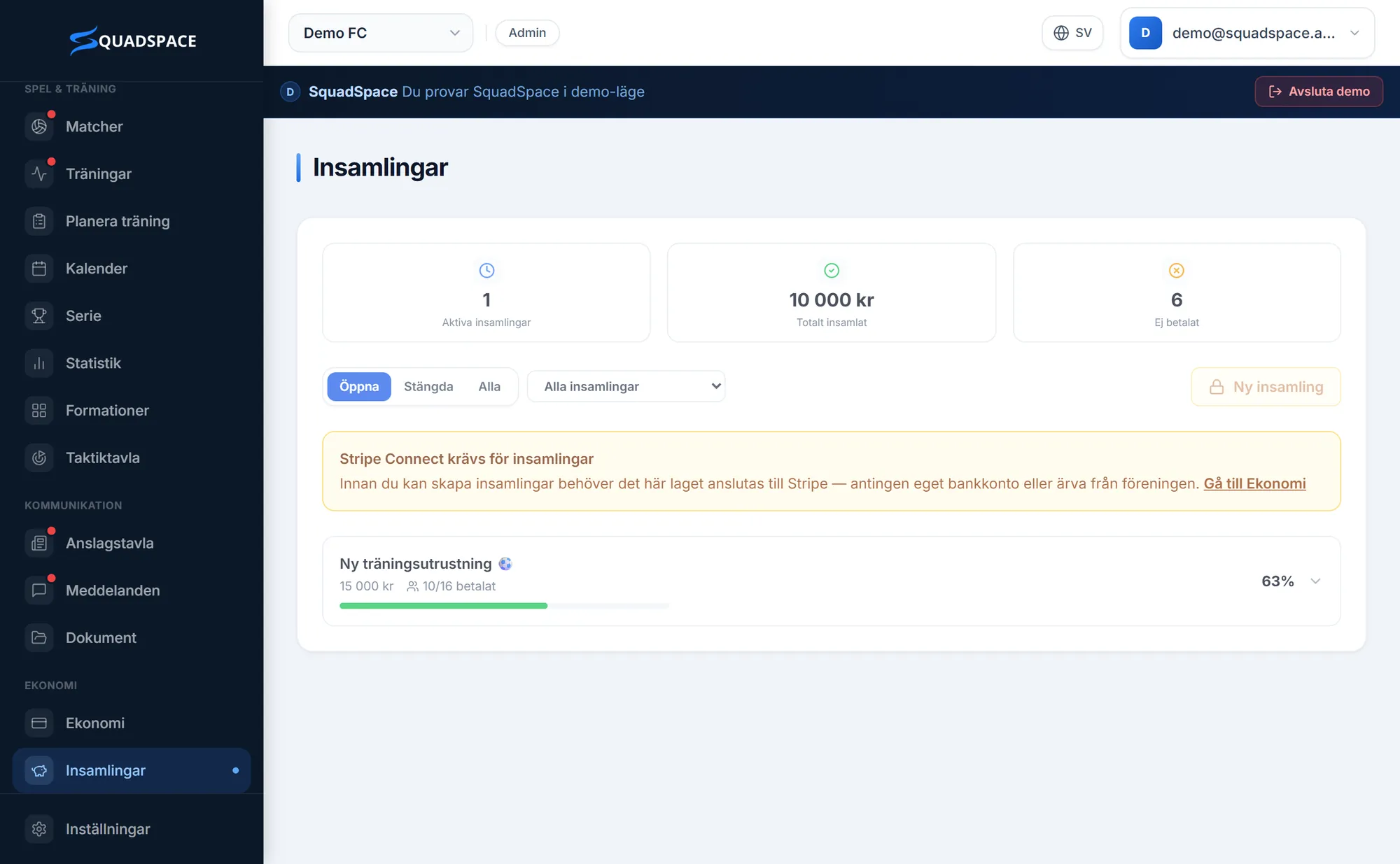
Ta in avgifter och gör insamlingar
Medlemsavgifter, cupresor och kläder: medlemmarna betalar med kort och du ser direkt vilka som har betalat.
- 1
Öppna Insamlingar och klicka på Ny insamling.
- 2
Välj kategori – till exempel Medlemsavgift eller Cup/turnering – fyll i belopp och välj mottagare.
- 3
Bestäm vem som står för avgiften: slå på Lägg på avgiften på mottagaren så får klubben hela beloppet, eller låt den vara av så tar klubben avgiften.
- 4
Klicka på Skapa insamling. Medlemmarna betalar med kort i appen eller på webben, och statusen uppdateras automatiskt.
- 5
Följ upp i listan: Skicka påminnelse till den som inte betalat, Markera betald för kontanter, eller Återbetala en betalning.
SquadSpace-avgift per kortbetalning
- Free
- 3,9% + 3 kr per betalning
- Pro
- 2,4% + 3 kr per betalning
- Club
- 1,9% + 3 kr per betalning
Tips: När du återbetalar en betalning återbetalas även SquadSpace-avgiften.
Bra att veta: Insamlingar kräver att Stripe är anslutet (steg 5).
Steg 8 av 9
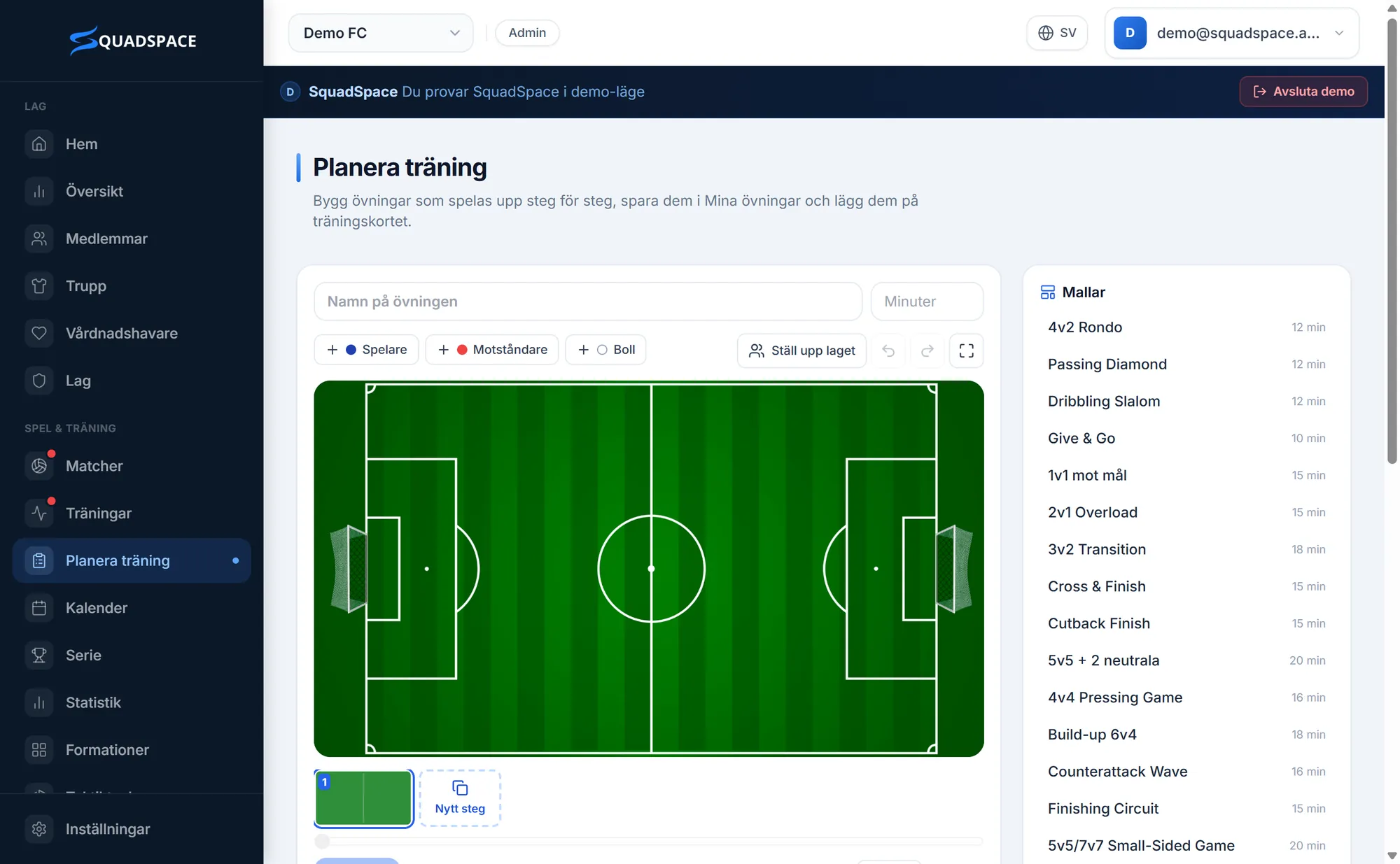
Planera träning med animerade övningar
Visa övningen i stället för att förklara den – spelarna ser exakt vad de ska göra innan de kliver ut på planen.
- 1
Öppna Planera träning i menyn.
- 2
Utgå från Mallar – 90 färdiga övningar, 15 för varje sport – eller klicka på Ny övning.
- 3
Placera ut spelare, koner och boll, lägg till ett Nytt steg för varje rörelse och klicka på Spela för att se den animeras.
- 4
Klicka på Spara i Mina övningar för att återanvända övningen senare från Mina övningar.
- 5
Klicka på Lägg till i träning och välj ett pass – övningen hamnar under Planerade övningar på träningskortet.
Tips: Planera träning ingår i Pro och Club – och i din 14 dagars provperiod.
Steg 9 av 9
Hämta appen – sedan är allt klart
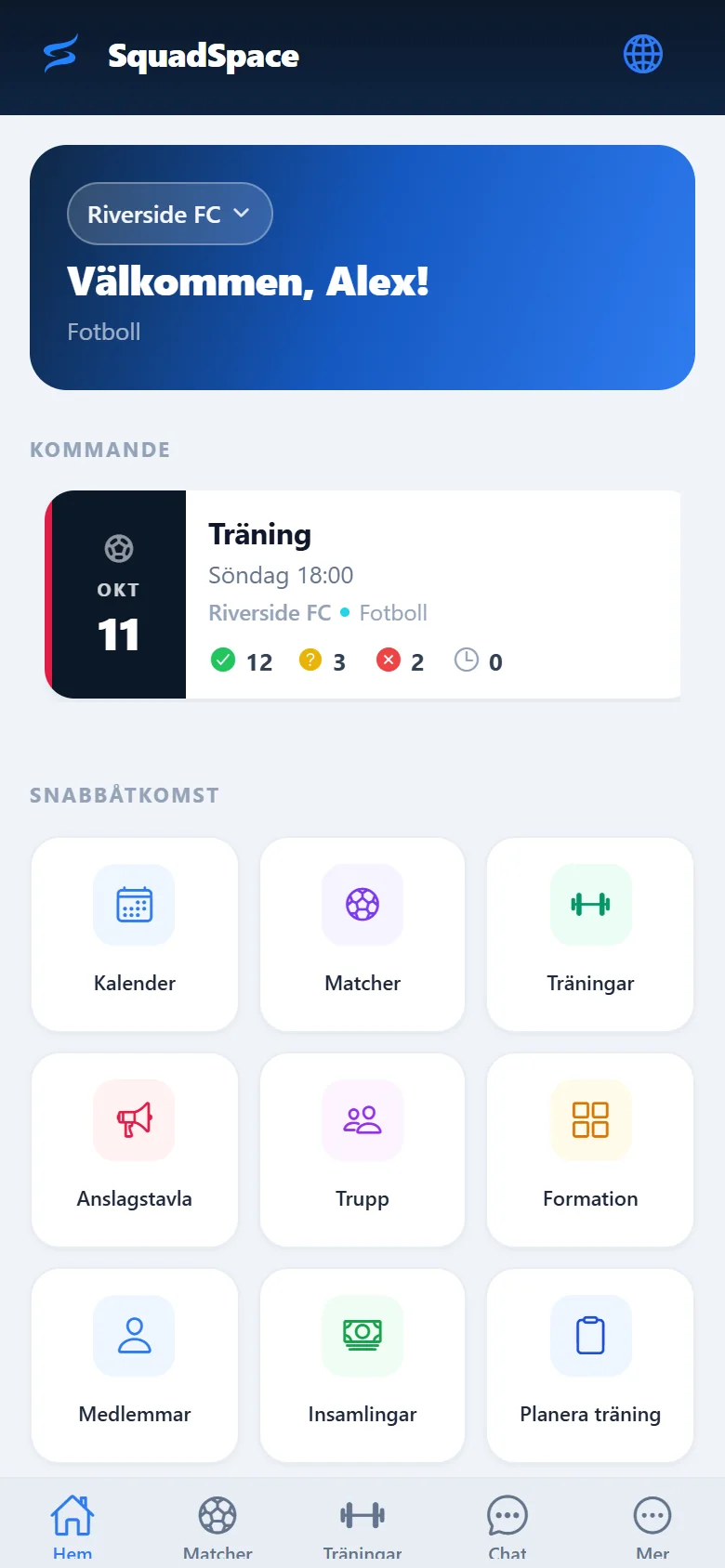
Tränare, spelare och föräldrar har hela laget i fickan, medan du har den stora skärmen för planeringen.
- 1
Ladda ner SquadSpace från App Store eller Google Play och logga in med samma konto.
- 2
Tillåt notiser för att få påminnelser, nya meddelanden och betalningsförfrågningar.
- 3
Använd Meddelanden för lagchatten och Anslagstavla för nyheter, bilder och omröstningar.
- 4
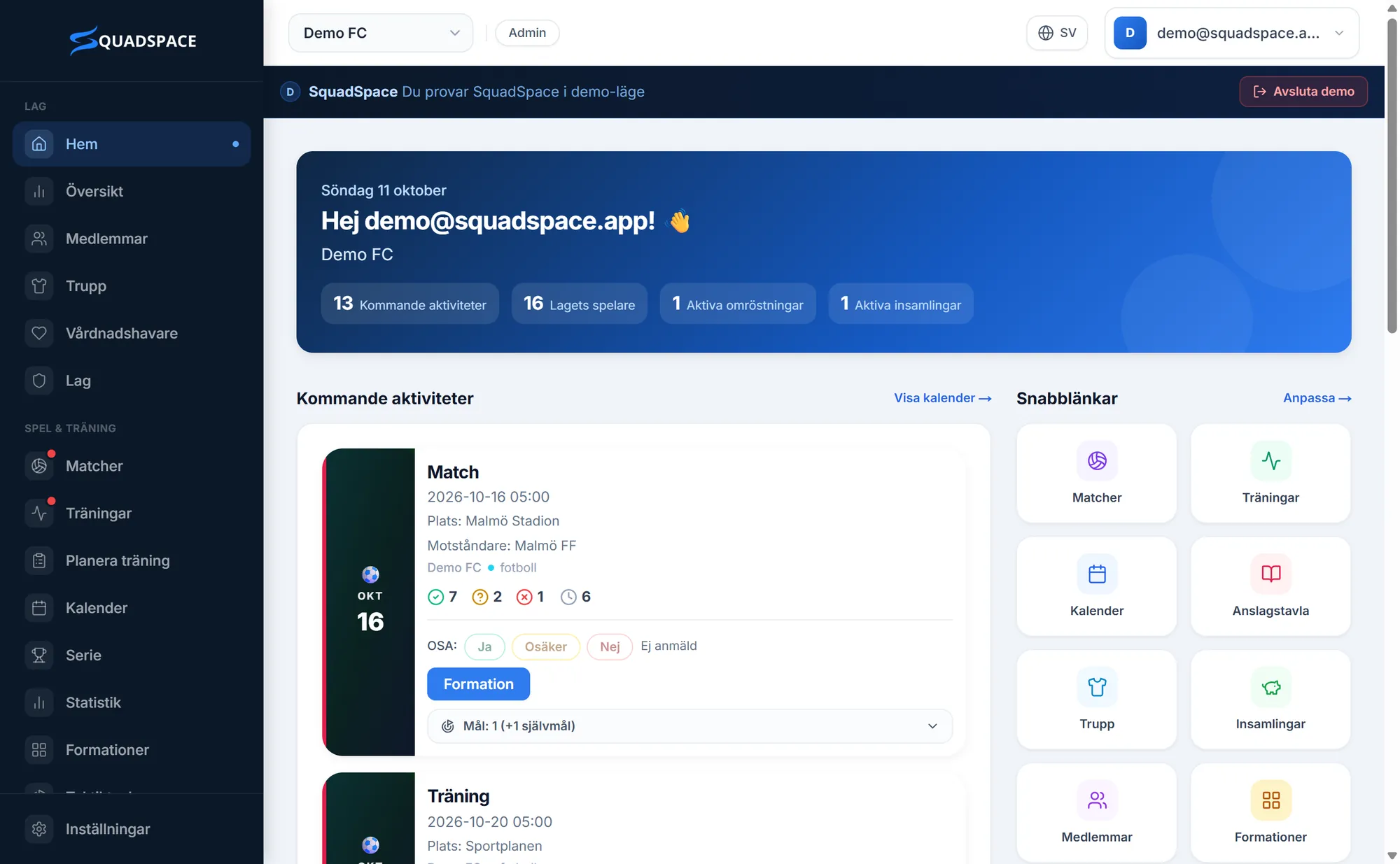
På webben samlar Hem kommande matcher, träningar och snabblänkar – perfekt för planering vid datorn.
- 5
Var och en väljer vilka notiser de vill ha under Inställningar.
Tips: Appen och webben delar samma data – ändrar du något på den ena syns det direkt på den andra.
Nu är du redo
Laget är på plats. Bjud in de sista, lägg in nästa träning – och njut av att ha allt samlat på ett ställe.
Hämta appen
För iPhone och Android – eller använd allt direkt i webbläsaren.
Vanliga frågor
Behöver jag Stripe för att komma igång?
Nej. Du kan sätta upp laget, bjuda in alla och planera säsongen först. Stripe behövs för att ta emot betalningar – och för att admin ska behålla hela menyn efter de 14 dagarnas provperiod.
Vad händer när provperioden tar slut?
Laget går över till Free om du inte har valt Pro eller Club. Ingen data försvinner – Pro- och Club-funktionerna pausas tills du uppgraderar.
Måste spelarna ladda ner appen?
Nej – allt fungerar även i webbläsaren. Appen är bara det snabbaste sättet att svara och få notiser.
Kan föräldrar svara åt sitt barn?
Ja. Koppla en förälder under Vårdnadshavare – de får ett eget konto med tillgång till allt som rör barnet: matcher, träningar, betalningar och mer.
Är betalningarna säkra?
Betalningarna hanteras av Stripe, som används av miljontals företag världen över. SquadSpace ser aldrig era bankuppgifter.